Pakkaskausi lähestyy, vielä ehdit rakentaa Mitsurunnerin...
Pikaohje Mitsurunner laitteen rakentamiseen, ohjelmointiin ja testaukseen.
Kokoa Mitsurunner laite alla olevien ohjeiden mukaan:
* Osaluettelo:
https://github.com/VeliML/MitsuRunner/blob/main/README.md
* Kytkentäkaavio:
https://github.com/VeliML/MitsuRunner/blob/main/Pictures/WiringDiagram.png
Asenna ESPHome kehitysympäristö Windows koneelle
* ESPHome käyttää Python'ia, jos se ei ole vielä koneellasi asenna osoitteesta
https://python.org/
* Avaa Windows "komentokehote" ja asenna ESPHome antamalla komento:
pip3 install esphome
Lisäohjeita täältä:
https://www.esphome.io/guides/getting_started_hassio.html
==> ESPhome asentuu (asennuksessa mahdollisesti tulevista WARNIGeista ei tarvitse välittää)
Nyt tarvittava kehitysympäristö on koneellasi ja voit sulkea "komentokehotteen"
Testaa kokoamasi laite "hw_check"-ohjelmalla (liitteenä)
* Talleta "
hw_check.yaml"-tiedosto haluamaasi työhakemistoon (esim. Runner)
* Editoi tiedostoon oman kotiverkkosi WiFi-parametrit sekä OTI password
* Tarkista että lämpöantureiden ja rele-ohjauksen PIN-määrittelyt vastaavat HW-kytkentääsi
* Kytke kokoamasi laite USB-liitännällä Windows koneeseesi
* Avaa Windows-komentokehote, siirry "Runner"-hakemistoon ja anna komento "
esphome hw_check.yaml run"
Jos käännös menee OK, ohjelma kysyy lataustapaa (USB vai OTI). Valitse USB.
==> koodi ladataan USB:n kautta laitteelle
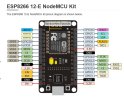
!! Jos lataus ei onnistu tarkista että Windows-koneellesi on asennettu USB-ohjain WeMos_D1:lle
Tarkasta:
* Rele naksuu (0.5 sek ON 5 sek välein)
* Windows ruudulle tulostuu logi josta näkyy
* Laite on kytkeytynyt kotiverkkoosi
* DS18B20 antureiden ID_tunnukset (kirjaa ylös, tarvitset näitä myöhemmin) ja mitatut lämpötilat
* Testaa myös OTI-lataus antamalla "esphome mitsurunner.yaml run" uudelleen, mutta valitse nyt OTI lataustapa
Mitsurunner ohjelmisto
* Hae Mitsurunner ohjelma osoitteesta
https://github.com/VeliML/MitsuRunner, valitse siltä "CODE" valinnan alta "Download ZIP"
==> Pakattu Mitsurunner-paketti latautuu koneellesi
* Pura paketin tiedostot aiemmin luomaasi hakemistoon (esim. Runner)
* Editoi platform.yaml tiedostoa
** Määrittele wifi-verkkosi parametrit "
ssid" ja "
password"
** Määrittele Manual_ip asetukset:
***
static_ip: (ip osoite, jolla laite kytkeytyy kotiverkkoon)
***
gateway: (ip_osoite jolla kotiverkkosi kytkeytyy kotiverkon ulkoverkkoon)
Näet kotiverkkosi käyttämän Gateway-ip:n Windows komentokehotteella
"ipconfig"
** Määrittele haluamasi
OTA-password
** Määrittele DS18B20 antureiden IDt (jotka kirjasit ylös hw_check ohjelmaa käyttäessäsi)
** Tarkista/korjaa tarvittaessa lämpöantureiden ja rele-ohjauksen PIN-määrittelyt vastaamaan HW-kytkentääsi
* Komennolla "
esphome mitsurunner.yaml run" käännät ja lataat Mitsurunner koodin laitteesesi
Tarkista:
Windows ruudulle tulostuu logi josta näkyy
* Mitsurunner on kytkeytynyt kotiverkkoosi
* DS18B20 antureiden lämpötilat
Setup:n tekeminen IoT_GURUuun
Mene osoitteeseen
https://iotguru.live/
Luo itsellesi Account,
* tuon alle DEVICE esim. "wemos"
** tuon alle NODE esim. "mitsu"
*** tuon alle tarvittava määrä FIEDejä, esim. "ulko", "kenno", "delta"
FIELD-välilehden help-osiosta kohdasta GENERIC MQTT TOPIC löydät tyyppiä
"pub/jGwFuf8I***N2hAddcR6w/p5NVA6zTB***hNCQMvoR7A/itRVfK2***O-yHJgNOcR7A/ulko
olevat määritteet, jotka voit kopioida platform.yaml tiedostoon allakuvatusti
IoT_GURU parametrien tekeminen Mitsurunneriin:
Editoi
platform.yaml tiedostoa:
mqtt:
broker: 195.201.219.208 <== IoT-GURUn osoite
id: mqtt_client
username: jGwFuf8I4spe***AddcR6w <== kopio IoT_GURU your accout sivulta löytyvä SHORT IDENTIFIER
client_id: p5NVA6zTBfP***CQMvoR7A <== kopio IoT_GURU "wemos"DEVICE/Device Details-sivulta löytyvä DEVICE SHORT IDENTIFIER
password: h06UcwI2-dAp***4ZvVEVA <== kopio IoT_GURU "wemos"DEVICE/Device Details-sivulta löytyvä DEVICE KEY
Kopio valmiit mqtt-stringit IoT-GURU sivuilta
# MQTT topics. These are inside single quotes
topic_heatexchanger: 'kopio IoT_GURU "mitsu"NODE-"kenno"-FIELD/Help-välilehdeltä GENERIC MQTT TOPIC string tähän
topic_outdoor: 'kopio IoT_GURU "mitsu"NODE-"ulko"-FIELD/Help-välilehdeltä GENERIC MQTT TOPIC string tähän'
topic_delta: 'kopio IoT_GURU "mitsu"NODE-"delta"-FIELD/Help-välilehdeltä GENERIC MQTT TOPIC string tähän'
===> ovat siis muotoa: /uuu/ccc/nnn/field-name/ , jossa uuu = user_id, ccc = client_id, nnn = node_short_identifier
esim:
topic_heatexcharger: 'pub/jGwFuf8I4spe***AddcR6w/p5NVA6zTBfP***CQMvoR7A/itRVfK2hvdO-yHJgNOcR7A/kenno'
topic_outdoor: 'pub/jGwFuf8I4spe***AddcR6w/p5NVA6zTBfP***CQMvoR7A/itRVfK2hvdO-yHJgNOcR7A/ulko'
IoT_GURU toiminna testaaminen
==> Käännä ja lataa Mirsurunner-ohjelma laitteellesi
Windows ruudulle tulevassa logissa pitäisi näkyä
Connecting to MQTT
MQTT Connected!
ja määrittelemäsi "kenno", "ulko" ja "delta" lämpötilat päivittyvät IoT_GURUun




 Multisplitin ulkoyksikköhän näyttää tältä, muuten lähti nätisti pellit auki mutta tuota viimeistä peltiä en vielä joutanut enää irroittelemaan, jotta olisi päässyt käsiksi sulatusanturiin, vai onko sen siirto/eristys niin oleellista sulatushuijauksen kanssa? Piirikortin puolella sulatusanturin piuhat ja liitin näytti samalta kuin singlessakin.
 Softallehan oli jo erinomaiset ohjeet olemassa, samoin tosiaan siihen satiaisen siirtoon.